
 برندها









آموزش و عیبیابی
حل مشکل پرش اسکرول موس در چند دقیقه
نوامبر
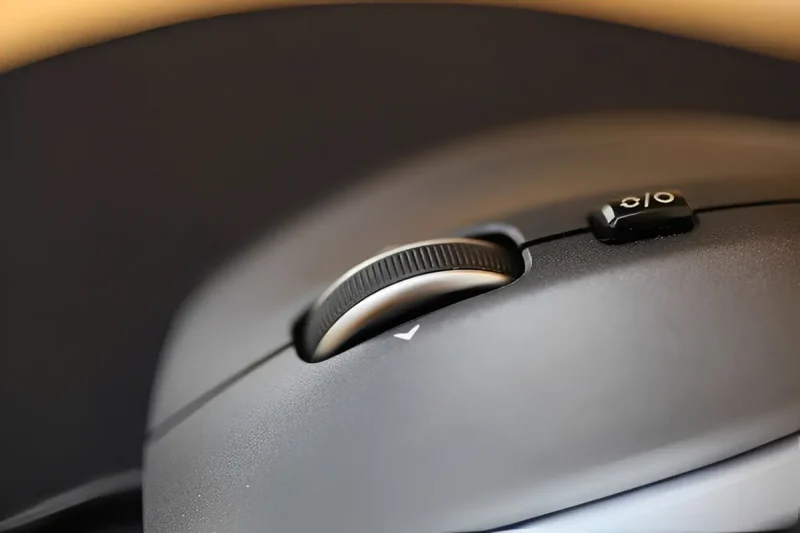
خیلی از کاربران هنگام کار با رایانه یا لپتاپ با مشکل پرش اسکرول موس مواجه میشوند: یعنی هنگامیکه با چرخ اسکرول موس (Scroll Wheel) اقدام به اسکرول میکنند، صفحه به صورت ناگهانی بالا یا پایین میپرد، یا اسکرول در جهت مورد انتظار حرکت نمیکند. این «پرش اسکرول موس» علاوه بر آزار دهنده بودن، میتواند فرآیند کار با نرم افزارها، مرور صفحات وب یا حتی بازیها را مختل کند. بنابراین، فهمیدن دلیل پرش اسکرول موس و اقدام برای حل مشکل پرش اسکرول موس، از اهمیت ویژهای برخوردار است که در این مطلب به ارائه آن میپردازیم.
دلایل پرش اسکرول موس
برای حل مشکل پرش اسکرول موس، ابتدا باید دلایل این مشکل را پیدا کنیم. بهصورت کلی، دلایل پرش اسکرول موس را میتوان در موارد زیر جستجو کرد:
۱. انباشت گرد و غبار یا آلودگی در داخل موس
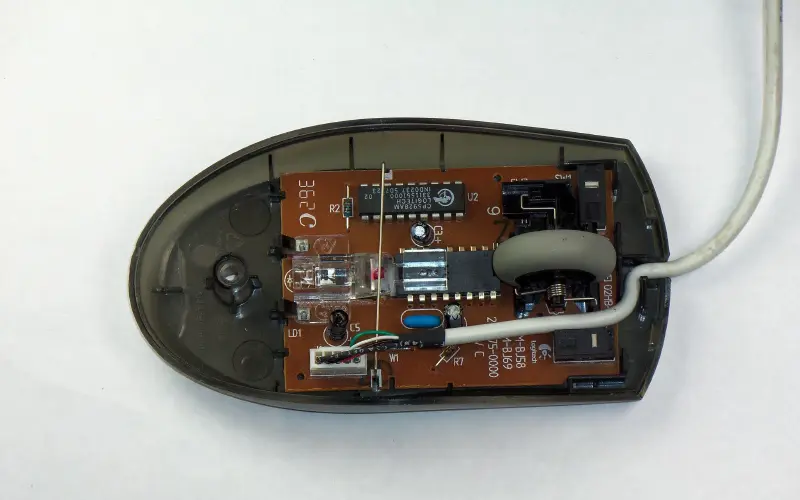
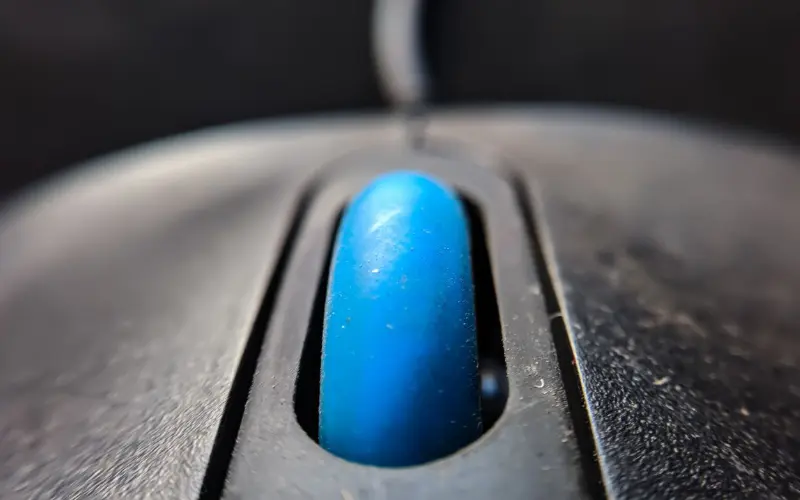
یکی از رایجترین دلایل پرش اسکرول موس، وجود گرد و غبار، موی ریز یا ذرات کوچک بین اجزای داخلی موس، مخصوصاً بخش چرخ اسکرول است. وقتی که سنسور یا پینهای چرخ اسکرول با گرد و غبار پوشیده شوند، حرکت چرخ با اختلال مواجه میشود و ممکن است باعث شود که اسکرول، ناگهان به بالا یا پایین بپرد. بسیاری از راهنماییها نیز این موضوع را تأیید کردهاند که با دمیدن باد فشرده یا حتی فوت کردن به فضای اطراف چرخ اسکرول، مشکل برطرف شده است.
این نوع ایراد بیشتر در موسهایی که مدتها استفاده شدهاند یا در محیطی با گردِ زیاد قرار داشتهاند دیده میشود.
۲. تنظیمات نامناسب سیستم یا نرم افزار
گاهی اوقات «دلیل پرش اسکرول موس» به سخت افزار موس بازنمیگردد، بلکه به تنظیمات سیستمعامل (مثل ویندوز) یا نرم افزار موس مرتبط است. به عنوان مثال، اگر تعداد خطوطی که با هر اسکرول جابهجا میشوید بسیار زیاد تنظیم شده باشد، ممکن است حرکت اسکرول ناپایدار یا «جهشی» بهنظر برسد. همچنین، اگر تنظیمات تاچ پد (در لپتاپها) همزمان فعال باشد، ممکن است تداخل بین موس و تاچ پد باعث بروز پرش شود.
در برخی موارد نیز به روز رسانیهای سیستم عامل یا درایورها باعث بروز این مشکل شدهاند. برای مثال یک به روز رسانی ویندوز باعث ایجاد رفتار غیرمعمول در اسکرول شده است.
۳. مشکل سخت افزاری موس یا دانگل
اگر موس وایرلس دارید، «قطع و وصل شدن موس» یا «گم شدن دانگل موس» میتواند باعث بروز پرش در اسکرول شود. وقتی ارتباط بین موس و دانگل برقرار نیست یا نوسان دارد، سیگنالها ممکن است ناقص یا ناپایدار شوند. از سوی دیگر، اگر موس شما دارای چرخ اسکرول ساییده شده یا سنسور چرخ اسکرول آن خراب شده باشد، ممکن است اسکرول شما به صورت «پرش» انجام شود. به گفته یکی از منابع، وقتی اسکرول به صورت بالا و پایین ناگهانی میپرد، ممکن است «اسکرول انکودر» موس خراب شده باشد که نیازمند تعویض سخت افزار است.
به عنوان مثال، در موسهای وایرلس، اگر دانگل را به پورت USB ضعیف یا هاب USB متصل کرده باشید، یا فاصله بین موس و دانگل زیاد باشد، احتمال اختلال وجود دارد.
۴. تداخل بین موس و کیبورد یا دیگر دستگاههای جانبی
ممکن است موس و کیبورد (یا سایر دستگاههای بیسیم) تداخل ایجاد کنند. به عنوان مثال، اگر کیبورد بیسیم دارید و باتری آن ضعیف شده است، ممکن است در اثر قطع و وصل ناگهانی سیگنالها، اسکرول موس شما پرش کند. همچنین اگر موس با دانگل بهصورت مشترک با کیبورد کار میکند، احتمال تداخل وجود دارد. بنابراین، یکی دیگر از «دلایل کار نکردن اسکرول موس» یا به عبارت دیگر «پرش اسکرول موس» میتواند همین تداخل جانبی باشد.
راهکارهای سریع برای حل مشکل پرش اسکرول موس
در ادامه، چند روش کاربردی و سریع را برای حل مشکل پرش اسکرول موس مرور میکنیم تا بتوانید این مسئله را بهسرعت رفع کنید.
۱. خاموش و روشن مجدد موس و دانگل
اگر موس شما وایرلس است، ابتدا دانگل USB آن را از پورت خارج کرده و دوباره اتصال دهید. سپس موس را خاموش و روشن کنید. این روش ساده در بسیاری از موارد باعث رفع «پرش اسکرول موس» شده است. در یک مشکل در لینوکس، کاربر با خارج و وصل کردن دانگل USB مشکل را حل کرده بود.
همچنین اگر موس USB سیمی دارید، آن را از پورت جدا کنید و یک پورت دیگر امتحان کنید. گاهی تعویض به پورت USB متداولتر (USB 2 به جای USB 3 یا بالعکس) باعث ثبات عملکرد میشود.
۲. بررسی دانگل، باتری و فاصله موس از دانگل
اگر موس شما بیسیم است، مطمئن شوید باتری یا شارژ آن کافی است. باتری ضعیف میتواند باعث ارسال سیگنال ناپایدار و در نتیجه اسکرول ناآرام شود. همچنین فاصله بین موس و دانگل را کاهش دهید و مطمئن شوید که مسیر بین آنها توسط فلز یا بعضی تجهیزات ایجاد تداخل نمیکند. اگر دانگل در هاب USB قرار دارد، آن را مستقیماً به پورت اصلی کامپیوتر متصل کنید.
۳. تنظیم مجدد یا کاهش حساسیت اسکرول
یکی از راهکارهای نرم افزاری این است که در سیستمعامل به قسمت تنظیمات موس بروید و سرعت اسکرول (تعداد خطوط در هر چرخش) را کاهش دهید. اگر این عدد خیلی بالا باشد، حرکت اسکرول ممکن است «پرش» به نظر برسد. در ویندوز:
Settings → Bluetooth & devices → Mouse → Scrolling speed
همچنین در Control Panel: Mouse → Wheel tab
اگر از لپتاپ استفاده میکنید، ممکن است فعال بودن تاچ پد باعث تداخل شود؛ در این حالت تاچ پد را موقتاً غیرفعال کنید و ببینید که آیا مشکل رفع میشود یا خیر.
۴. به روز رسانی درایور موس یا نرم افزار آن
از عمده دلایلی که باعث «پرش اسکرول موس» میشود، به روز رسانی نشدن درایور موس یا نرم افزار جانبی آن (مثلاً نرم افزارهایی که برای موسهای گیمینگ عرضه میشوند) است. در وب سایتهای راهنما، پیشنهاد شده که در:
Device Manager → Mice and other pointing devices →
موس خود را انتخاب کنید و Update driver را بزنید.
همچنین اگر اخیراً سیستم عامل به روز رسانی شده است، ممکن است با حذف به روز رسانی یا بازگشت به نسخه قبلی مشکل را به صورت موقت حل کنید.
۵. باز کردن و تمیز کردن داخلی موس
اگر هیچ یک از راهکارهای بالا نتیجه نداد، احتمال دارد دلیل قطع و وصل شدن موس از سخت افزار آن باشد. باز کردن موس و تمیز کردن چرخ اسکرول، سنسور آن و از بین بردن گرد و غبار داخلی میتواند موثر باشد. در یکی از راهنماها آمده است: «پفکردن هوا در شکافهای چرخ اسکرول باعث رفع مشکل شد».
البته این کار نیاز به مهارت دارد و اگر ماوس شما گارانتی دارد، ممکن است مراجعه به خدمات پس از فروش گزینه بهتری باشد.
نکات تکمیلی: کیبورد، موس و محیط استفاده
در کنار راهکارهای بالا، چند نکته تکمیلی وجود دارد که توجه به آنها میتواند به کاهش بروز «پرش اسکرول موس» کمک کند:
- اگر کیبورد بیسیم دارید، مطمئن شوید باتری آن ضعیف نشده باشد؛ چون تداخل سیگنالها بین موس و کیبورد میتواند ایجاد اختلال کند.
- اگر از کیبورد و موس در کنار هم استفاده میکنید، به خصوص موسهای بیسیم، فاصله بین آنها را افزایش دهید و مطمئن شوید دانگل آنها در پورت جداگانه قرار داشته باشد.
- محیط استفاده را تا حد ممکن تمیز نگهدارید. ذرات پرز، مو، گرد و غبار زیر موس میتوانند حرکت غلطک چرخ را مختل کنند.
- اگر صفحهای که اسکرول میکنید به صورت خاص پر حجم یا پیچیده باشد (مثلاً صفحات وب با تبلیغات زیاد یا نرم افزارهای ویرایشی)، سرعت اسکرول را کاهش دهید یا از اسکرول دقیقتر (با شیارهای کمتر) استفاده کنید.
- اگر موس را روی پد موس میگذارید، مطمئن شوید سطح زیر موس صاف و مناسب است؛ گاهی ناهمواری این سطح میتواند باعث لرزش موس شود که به چشم پرش اسکرول بیاید.
جمع بندی| راههای حل مشکل پرش اسکرول موس
در این مطلب به موضوع «حل مشکل پرش اسکرول موس» پرداختیم؛ مشکلی که بسیاری از کاربران با آن مواجه هستند و دلایل آن میتوانند از گرد و غبار داخل موس، تنظیمات نامناسب سیستم، تداخل سخت افزاری، تا ایراد در دانگل یا باتری موس متغیر باشند. با طی کردن مراحل زیر میتوانید بهسرعت مشکل را رفع کنید:
- ابتدا موس و دانگل را خاموش/روشن کنید یا دوباره وصل کنید.
- باتری و فاصله موس با دانگل را بررسی کنید.
- سرعت اسکرول را در تنظیمات سیستم کاهش دهید.
- درایور موس را به روز رسانی یا نرم افزار جانبی آن را بررسی کنید.
- اگر لازم شد، موس را باز کرده و بخش چرخ اسکرول را تمیز کنید یا آن را با مدل جدید جایگزین نمایید.
- نکات جانبی مانند کیبورد، پد موس و سطح زیر موس را نیز جدی بگیرید.
با به کارگیری این راهکارها، معمولاً میتوان «پرش اسکرول موس» را در چند دقیقه حل کرد و دوباره تجربهای بدون اختلال هنگام اسکرول کردن صفحه داشت. اگر بعد از طیکردن همه این مراحل هنوز مشکل حل نشده باشد، احتمالاً موس شما دچار ایراد سخت افزاری شده و زمان تعویض یا سرویس آن فرا رسیده است.