
 برندها








آموزش و عیبیابی
آموزش رفع بدسکتور هارد اکسترنال
سپتامبر
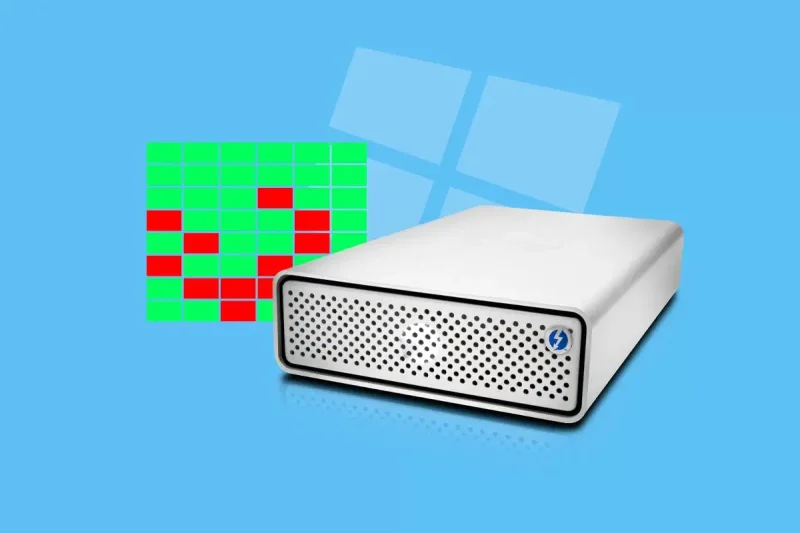
همانطور که هر وسیلهی سختافزاری ممکن است دچار مشکل شود، هارد اکسترنال نیز گاهی دچار ایراداتی از جمله بدسکتور میشود. بدسکتور یا Bad Sector به بخشهایی از فضای ذخیره سازی گفته میشود که به دلیل آسیب فیزیکی یا خطاهای منطقی دیگر قادر به خواندن و نوشتن اطلاعات نیستند. این مشکل میتواند باعث از دست رفتن دادهها، کندی عملکرد یا حتی غیرقابل استفاده شدن کل هارد شود. در این مطلب به بررسی رفع بدسکتور هارد اکسترنال میپردازیم.
بدسکتور چیست و چرا در هارد اکسترنال رخ میدهد؟
بدسکتور به معنی یک بخش خراب یا غیرقابل استفاده از فضای ذخیره سازی هارد دیسک است. این مشکل میتواند در هر نوع هاردی (اینترنال یا اکسترنال) رخ دهد، اما در هاردهای اکسترنال به دلیل ماهیت قابل حمل بودن و احتمال ضربه یا قطعی ناگهانی برق، احتمال آن بیشتر است.
بدسکتور منطقی در برابر بدسکتور فیزیکی
- بدسکتور منطقی: زمانی اتفاق میافتد که سیستم فایل یا نرمافزار نتواند دادهها را به درستی بخواند. در این حالت، سطح فیزیکی دیسک سالم است اما دادهها به دلیل خرابی ساختار منطقی دچار مشکل شدهاند. این نوع بدسکتور معمولاً با نرمافزارهای تعمیر هارد قابل رفع است.
- بدسکتور فیزیکی: ناشی از آسیبهای سخت افزاری مانند ضربه، سقوط هارد، خراش روی پلاتر یا مشکلات الکتریکی است. این نوع بدسکتور غیرقابل تعمیر است و معمولاً تنها راهکار آن جداسازی بخشهای آسیب دیده از طریق پارتیشن بندی هارد اکسترنال است.
دلایل بروز بدسکتور در هارد اکسترنال
ایجاد بدسکتور در هارد اکسترنال به دلایل مختلفی رخ میدهد و دانستن این موارد میتواند به پیشگیری و حتی انتخاب بهترین روش برای رفع مشکل کمک کند. در ادامه به رایجترین عوامل ایجاد بدسکتور در هارد اکسترنال میپردازیم:
۱. ضربه و آسیب فیزیکی
هارد اکسترنال به دلیل قابلحمل بودن بیشتر از هاردهای اینترنال در معرض ضربه و سقوط قرار دارد.
- اگر هارد هنگام کار (خواندن یا نوشتن اطلاعات) ضربه بخورد، هد دستگاه ممکن است با سطح دیسک تماس پیدا کند و باعث ایجاد خراش شود. این خراشها به معنای بدسکتور فیزیکی هستند که دیگر قابل تعمیر نرمافزاری نیستند.
- بسیاری از مشکلات هارد اکسترنال در اثر همین ضربههای کوچک اما مکرر رخ میدهند. به همین دلیل توصیه میشود همیشه از کیفهای ضدضربه برای نگهداری هارد استفاده کنید.
۲. قطع ناگهانی جریان برق یا جدا کردن هارد بدون ایجکت
یکی از مشکلات رایج هارد اکسترنال، قطع شدن ناگهانی برق یا جدا کردن هارد بدون استفاده از گزینه Safely Remove Hardware در ویندوز است.
- وقتی دادهها در حال نوشتن روی دیسک هستند و هارد ناگهان جدا شود، سکتورهای درگیر ممکن است دچار خطا شوند.
- این نوع خرابیها معمولاً به صورت بدسکتور منطقی ظاهر میشوند که خوشبختانه با ابزارهایی مانند CHKDSK یا نرمافزارهای تعمیر هارد قابل رفع هستند.
۳. مشکلات کابل و پورت USB
- استفاده از کابلهای بیکیفیت یا خراب باعث انتقال ناقص دادهها میشود و این امر میتواند سکتورهای معیوب ایجاد کند.
- همچنین اگر پورت USB دستگاه میزبان (لپتاپ یا کامپیوتر) آسیبدیده باشد، نوسانات جریان برق یا اختلال در انتقال دادهها زمینهساز بروز بدسکتور میشود.
- انتخاب کابل اصلی و سالم همیشه یکی از مهمترین روشهای پیشگیری از بروز مشکلات هارد اکسترنال است.
۴. افزایش دما و شرایط محیطی نامناسب
هاردهای اکسترنال برای عملکرد صحیح نیازمند محیطی با دمای مناسب و رطوبت کم هستند.
- اگر هارد مدت طولانی در شرایط گرم قرار گیرد، احتمال آسیب دیدن قطعات داخلی و ایجاد بدسکتور فیزیکی بالا میرود.
- همچنین رطوبت بیش از حد میتواند باعث خوردگی اتصالات یا حتی آسیب به سطح پلاتر شود. این آسیبها هم غیرقابل جبران هستند و تنها راه، پارتیشنبندی هارد یا ریکاوری اطلاعات در مراکز تخصصی خواهد بود.
۵. فرسودگی طبیعی هارد
هیچ هاردی عمر نامحدود ندارد. پس از چند سال استفاده، به مرور سکتورها فرسوده میشوند و احتمال بروز بدسکتور افزایش مییابد.
- این موضوع بیشتر در هاردهایی مشاهده میشود که به صورت مداوم برای ذخیره و انتقال حجم بالایی از دادهها استفاده میشوند.
- نرمافزارهایی مثل HD Sentinel میتوانند سلامت کلی هارد را مانیتور کنند و قبل از بروز خرابی جدی، هشدارهای لازم را نمایش دهند.
۶. ویروسها و خطاهای نرمافزاری
گاهی اوقات بدسکتور نه به دلیل سختافزار بلکه به دلیل مشکلات نرمافزاری یا حملات بدافزاری رخ میدهد.
- ویروسها میتوانند جدول پارتیشن یا فایل سیستم را دستکاری کنند و باعث ایجاد سکتورهای غیرقابل استفاده شوند.
- استفاده از آنتیویروس به روز و اجرای اسکن دورهای، یکی از روشهای جلوگیری از این نوع مشکلات هارد اکسترنال است.
نشانههای وجود بدسکتور در هارد اکسترنال
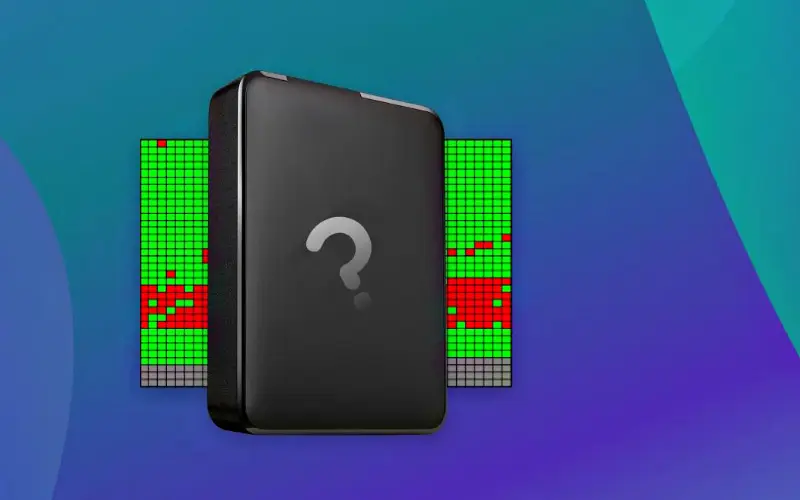
چطور بفهمیم هارد اکسترنال دچار بدسکتور شده است؟ خوشبختانه علائم مشخصی وجود دارند که کاربر میتواند از طریق آنها مشکل را تشخیص دهد:
- کندی شدید در انتقال فایلها: یکی از بارزترین نشانهها، کند شدن سرعت کپی یا انتقال فایلها است. گاهی هارد اکسترنال برای جابجایی یک فایل کوچک چند دقیقه زمان میبرد.
- خطاهای مکرر در باز کردن پوشهها یا فایلها: اگر هنگام باز کردن پوشه یا اجرای یک فایل خاص با پیغام خطا مواجه میشوید، احتمالاً آن بخش از دیسک دارای بدسکتور است.
- صداهای غیرعادی از هارد اکسترنال: گاهی هارد هنگام خواندن یا نوشتن دادهها صدای “کلیک” یا “تیکتیک” غیرمعمولی تولید میکند. این میتواند نشانه آسیب فیزیکی و ایجاد بدسکتور سختافزاری باشد.
آموزش رفع بدسکتور هارد اکسترنال با ابزارهای ویندوز
سیستمعامل ویندوز ابزارهای داخلی قدرتمندی برای بررسی و رفع مشکلات هارد ارائه کرده است که میتواند برای رفع بدسکتور هارد اکسترنال نیز مفید باشد.
استفاده از دستور CHKDSK
- وارد Command Prompt شوید و دستور زیر را اجرا کنید:
chkdsk X: /f /r
(به جای X نام درایو هارد اکسترنال را وارد کنید)
- پارامتر /f برای رفع خطاهای منطقی و /r برای شناسایی و بازیابی سکتورهای معیوب استفاده میشود.
بررسی خطا با ابزار Error Checking
- روی درایو هارد اکسترنال کلیک راست کنید.
- به بخش Properties → Tools بروید.
- گزینه Check را بزنید تا ویندوز دیسک را اسکن و در صورت امکان، خطاها را برطرف کند.
نرم افزار تعمیر هارد دیسک و رفع بدسکتور
گاهی برای رفع بدسکتور هارد اکسترنال، ابزارهای ویندوز کافی نیستند و نیاز به نرمافزارهای تخصصی داریم.
HDD Regenerator
یکی از شناخته شدهترین نرمافزارها برای رفع مشکل بدسکتور هارد اکسترنال است. این برنامه با استفاده از الگوریتمهای خاص، سکتورهای معیوب را بازسازی میکند.
Victoria
ویکتوریا یک نرمافزار قدرتمند برای تست سلامت و رفع بدسکتور هارد اکسترنال است. این ابزار علاوه بر تعمیر سکتورهای منطقی، امکان مانیتورینگ سلامت کلی هارد را نیز فراهم میکند.
HD Sentinel
این برنامه بیشتر برای بررسی سلامت هارد طراحی شده اما قابلیت تشخیص و گاهی رفع مشکلات منطقی را نیز دارد.
رفع مشکل بدسکتور هارد اکسترنال با پارتیشن بندی مجدد
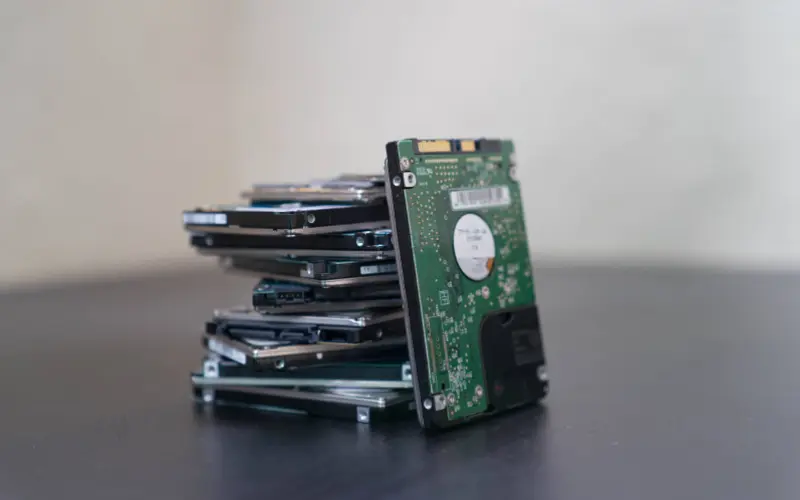
وقتی حجم زیادی از سکتورهای هارد اکسترنال آسیب میبینند و روشهای نرمافزاری ساده مثل CHKDSK یا نرم افزار تعمیر هارد دیسک و رفع بدسکتور نتیجهای نمیدهد، بهترین راهکار استفاده از پارتیشن بندی مجدد است. این کار کمک میکند سیستمعامل بخشهای خراب دیسک را نادیده بگیرد و فضای سالم هارد دوباره قابل استفاده شود.
پارتیشن بندی مجدد در واقع یک راهکار قطعی برای حذف یا ایزوله کردن سکتورهای آسیب دیده است. البته باید در نظر داشت که این فرآیند به معنی پاک شدن تمام اطلاعات موجود روی هارد است. بنابراین قبل از شروع، لازم است با استفاده از ابزارهای ریکاوری هارد، دادههای مهم را بازیابی و در جای امنی ذخیره کنید.
فرمت سطح پایین (Low Level Format)
فرمت سطح پایین یکی از روشهای تخصصی برای بازگرداندن هارد اکسترنال به حالت اولیه کارخانه است. در این روش تمامی سکتورهای هارد اسکن و بازنویسی میشوند تا بخشهای معیوب شناسایی و بلاک شوند.
- نحوه عملکرد: فرمت سطح پایین باعث میشود جدول سکتورها دوباره از نو ساخته شود. این یعنی سکتورهای خراب دیگر در دسترس سیستمعامل قرار نمیگیرند و تنها سکتورهای سالم برای ذخیرهسازی استفاده میشوند.
- مزایا:
- امکان رفع بسیاری از بدسکتورهای منطقی
- بازگرداندن کارایی هارد به وضعیت نزدیک به حالت اولیه
- شناسایی دقیق محل سکتورهای خراب
- معایب:
- تمام اطلاعات هارد پاک میشود و ریکاوری بعد از آن بسیار دشوار خواهد بود.
- برای بدسکتورهای فیزیکی (آسیب سختافزاری) کارایی چندانی ندارد.
- ابزارهای مورد استفاده: نرمافزارهایی مثل HDD Low Level Format Tool یا قابلیتهای برخی از برنامههای تخصصی مانند Victoria امکان انجام این کار را فراهم میکنند.
پارتیشن بندی برای جداسازی بخشهای خراب
اگر فرمت سطح پایین نتواند مشکل را به طور کامل برطرف کند، روش بعدی مجددا پارتیشن بندی هارد اکسترنال است.
- ایده اصلی این روش: با ایجاد پارتیشنهای جدید، میتوان بخشهای خراب هارد را از فضای سالم جدا کرد. به عنوان مثال اگر 200 گیگابایت از یک هارد 1 ترابایتی دارای بدسکتور باشد، با پارتیشن بندی میتوان آن بخش را حذف کرد و از باقی فضای سالم برای ذخیره سازی استفاده کرد.
- مزایا:
- افزایش عمر مفید هارد با استفاده از فضای سالم
- جلوگیری از گسترش خطاها به سایر بخشها
- امکان استفاده مجدد از هارد بهجای کنار گذاشتن آن
- نحوه انجام کار:
- ابتدا با نرمافزارهایی مثل AOMEI Partition Assistant یا EaseUS Partition Master هارد را اسکن کنید.
- بخشهای معیوب را شناسایی و هنگام پارتیشن بندی کنار بگذارید.
- تنها بخشهای سالم را برای ساخت درایوهای جدید اختصاص دهید.
- نکته مهم: این روش معمولاً برای رفع مشکل بدسکتور فیزیکی استفاده میشود، زیرا بخش آسیبدیده دیگر غیرقابل استفاده است و تنها باید از چرخه خارج شود.
بازیابی اطلاعات و ریکاوری هارد قبل از رفع بدسکتور
قبل از هر اقدامی برای تعمیر، باید اطلاعات مهم هارد اکسترنال را ریکاوری کنیم. فرآیند تعمیر ممکن است باعث از دست رفتن اطلاعات شود. بنابراین ابتدا باید فایلهای ارزشمند را بازیابی و در جای دیگری ذخیره کنیم.
نرمافزارهای ریکاوری هارد اکسترنال
- EaseUS Data Recovery Wizard
- R-Studio
- Recuva
این نرمافزارها میتوانند اطلاعات از دست رفته از بخشهای بدسکتور را تا حد زیادی بازگردانی کنند.
پیشگیری از بروز مجدد مشکلات هارد اکسترنال
برای اینکه دوباره با مشکل بدسکتور مواجه نشوید، رعایت چند نکته ضروری است:
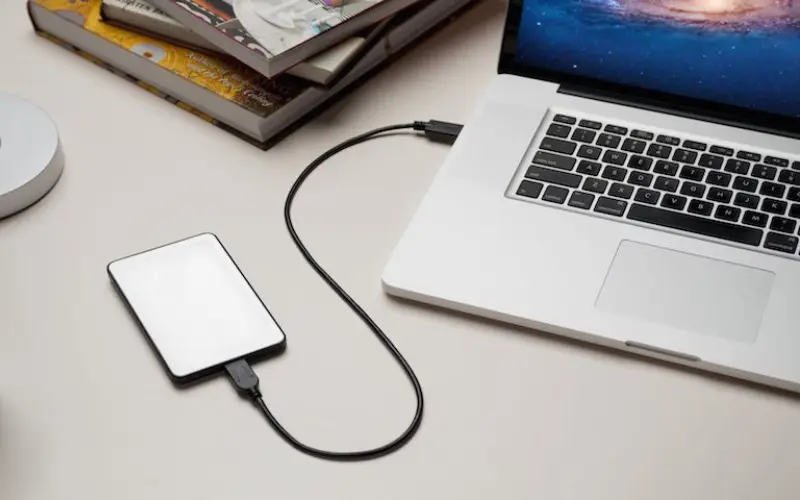
- از کابلهای باکیفیت و پورت USB سالم استفاده کنید.
- هنگام انتقال دادهها، هارد را جدا نکنید.
- هارد را در محیط خشک و خنک نگه دارید.
- از اطلاعات مهم به طور مرتب بکاپ بگیرید.
مقایسه راهکارهای سختافزاری و نرمافزاری برای رفع بدسکتور
| ویژگیها | راهکارهای نرمافزاری | راهکارهای سختافزاری |
| کاربرد اصلی | رفع بدسکتورهای منطقی (خطاهای فایل سیستم، سکتورهای خواندنی معیوب) | رفع یا مدیریت بدسکتورهای فیزیکی ناشی از ضربه، خراش یا خرابی سختافزار |
| ابزارهای متداول | CHKDSK ویندوز، HDD Regenerator، Victoria، HD Sentinel | تعویض هد یا برد هارد، جداسازی پلاتر، استفاده از تجهیزات کلینروم |
| هزینه | معمولاً رایگان یا کمهزینه (نرمافزارها) | بسیار بالا به دلیل نیاز به تجهیزات تخصصی |
| دسترسی | به راحتی در دسترس کاربران خانگی | فقط در مراکز تخصصی تعمیر و ریکاوری هارد |
| احتمال موفقیت | بالا برای بدسکتورهای منطقی – پایین برای بدسکتورهای فیزیکی | بالا برای بدسکتورهای فیزیکی – غیرکاربردی برای مشکلات منطقی |
| ریسک از دست رفتن دادهها | متوسط (در صورت عدم ریکاوری پیش از تعمیر) | بالا؛ چون معمولاً نیاز به جداسازی قطعات دارد |
| نیاز به تخصص | متوسط – اکثر کاربران با آموزش میتوانند انجام دهند | بسیار بالا – فقط توسط متخصصین امکانپذیر است |
| زمان مورد نیاز | نسبتاً کوتاه (چند ساعت بسته به ظرفیت هارد) | طولانیتر (چند روز تا چند هفته بسته به آسیب) |
جمع بندی| رفع بدسکتور هارد اکسترنال با روشهای مختلف
بدسکتور یکی از مشکلات رایج در هاردهای اکسترنال است که میتواند منجر به از دست رفتن اطلاعات یا کندی شدید شود. در این مطلب روشهای مختلف رفع بدسکتور هارد اکسترنال را بررسی کردیم: از ابزارهای ویندوزی گرفته تا نرمافزارهای تخصصی و پارتیشنبندی. همچنین اهمیت ریکاوری هارد پیش از تعمیر و راهکارهای پیشگیرانه را توضیح دادیم.
به یاد داشته باشید که اگر بدسکتور فیزیکی باشد، تنها جداسازی بخشهای خراب یا مراجعه به مراکز تخصصی میتواند مشکل را حل کند. اما در بسیاری از مواقع بدسکتور منطقی با نرمافزارها یا ابزارهای داخلی ویندوز برطرف میشود.